RAM-INGEST 설치·사용 안내
RAM-INGEST 는 메뉴 막대에 사는 카드 백업 앱입니다. 카드를 꽂으면 정해 둔 드라이브 여러 곳에 복사하고, 복사본을 다시 읽어 원본과 맞춰 본 뒤에 「포맷 가능」을 알려 줍니다. 카드에는 아무것도 쓰지 않고, 포맷 기능도 없습니다.
이 안내는 RAM-INGEST 0.3.0 기준입니다. 문의는 stage@ramstudio.kr 로 보내 주세요.
1. 필요 환경
- macOS 14 Sonoma 이상
- Apple 실리콘 Mac, Intel Mac 모두 됩니다.
- 백업 드라이브. APFS 로 포맷한 전용 SSD 를 권합니다.
- 사본은 서로 다른 드라이브에 두세요. RAID 는 백업이 아닙니다.
2. 설치
- 판매 페이지에서 무료판 받기를 눌러
RAM-INGEST.dmg를 받습니다. - 받은 DMG 를 두 번 눌러 엽니다.
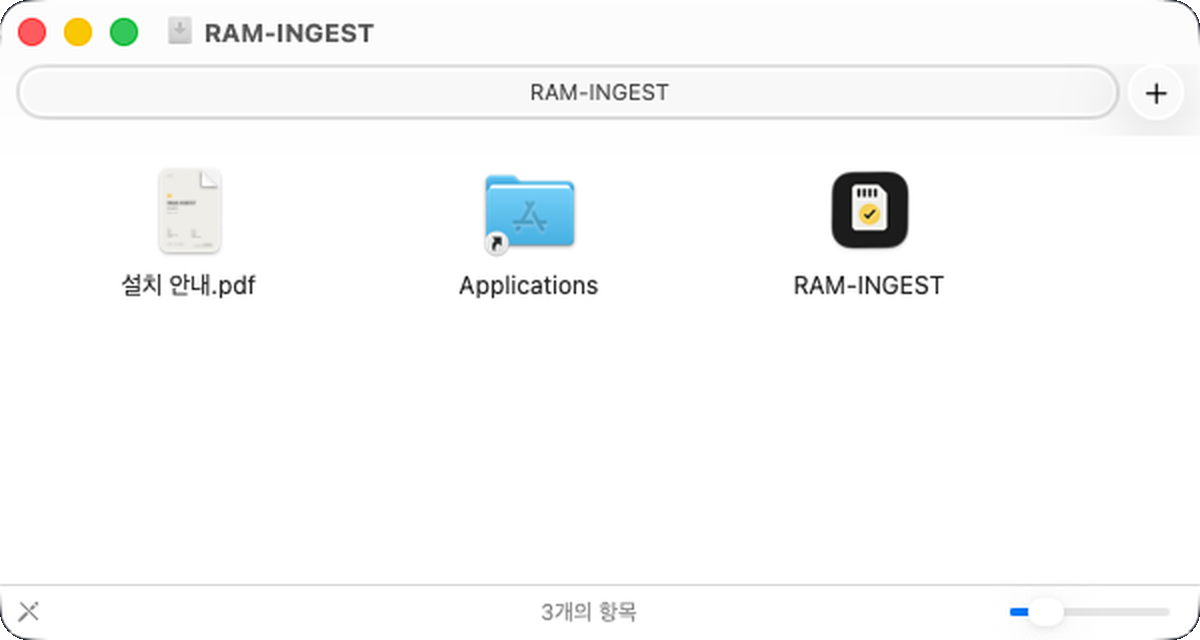
- 열린 창에서 RAM-INGEST 아이콘을 옆의 Applications 폴더로 끌어 넣습니다.
- DMG 창을 닫고, Finder 사이드바에서 RAM-INGEST 디스크를 꺼냅니다.
처음 열 때 「그래도 열기」
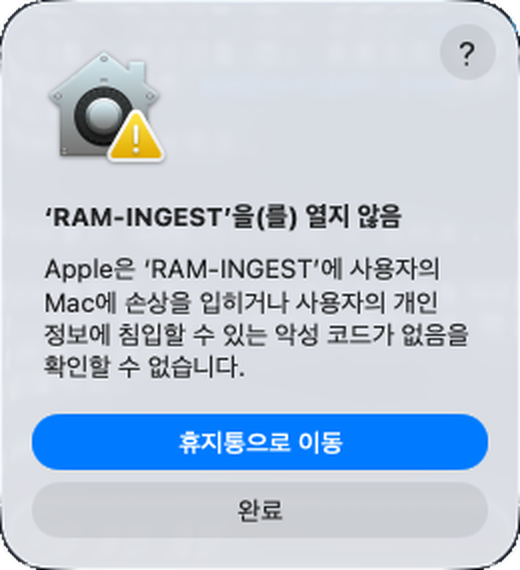
지금 배포하는 빌드는 Apple 공증 전입니다. 그래서 처음 한 번은 macOS 가 경고를 띄웁니다. 경고 문구는 macOS 버전마다 조금 다릅니다.
macOS 15 Sequoia 이상
- 응용 프로그램 폴더에서 RAM-INGEST 를 엽니다. 경고가 뜨면 완료를 눌러 닫습니다.
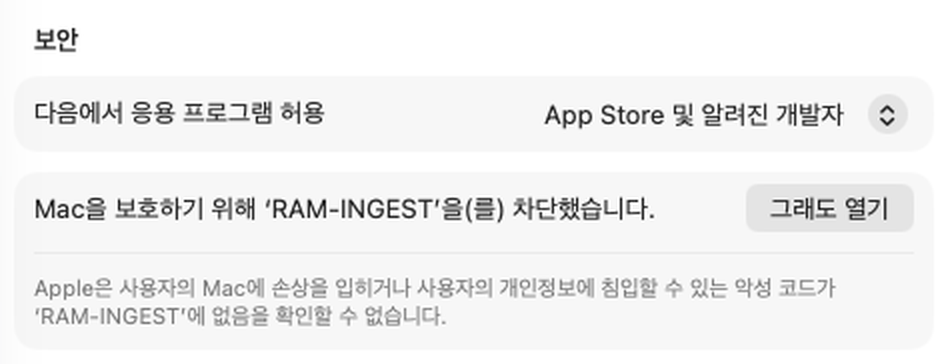
- 시스템 설정 → 개인정보 보호 및 보안을 엽니다.
- 맨 아래 보안 칸에 RAM-INGEST 가 차단됐다는 줄이 있습니다. 옆의 그래도 열기를 누릅니다.
- 한 번 더 묻는 창에서 그래도 열기를 누르고 Mac 암호를 넣습니다.
macOS 14 Sonoma
- 위와 같이 시스템 설정 → 개인정보 보호 및 보안 → 그래도 열기로 열 수 있습니다.
- 또는 응용 프로그램 폴더에서 RAM-INGEST 를 Control 키를 누른 채 클릭하고 열기를 고른 뒤, 뜨는 창에서 다시 열기를 누릅니다.
처음 한 번만 하면 됩니다. 그 뒤로는 그냥 열립니다.
3. 첫 실행
RAM-INGEST 는 Dock 에 나타나지 않습니다. 화면 위 메뉴 막대의 카드 모양 아이콘을 누르면 창이 열립니다.
macOS 가 알림을 허용할지 물으면 허용하세요. 카드가 끝날 때마다 결과를 알림으로 받습니다.
사용 약관
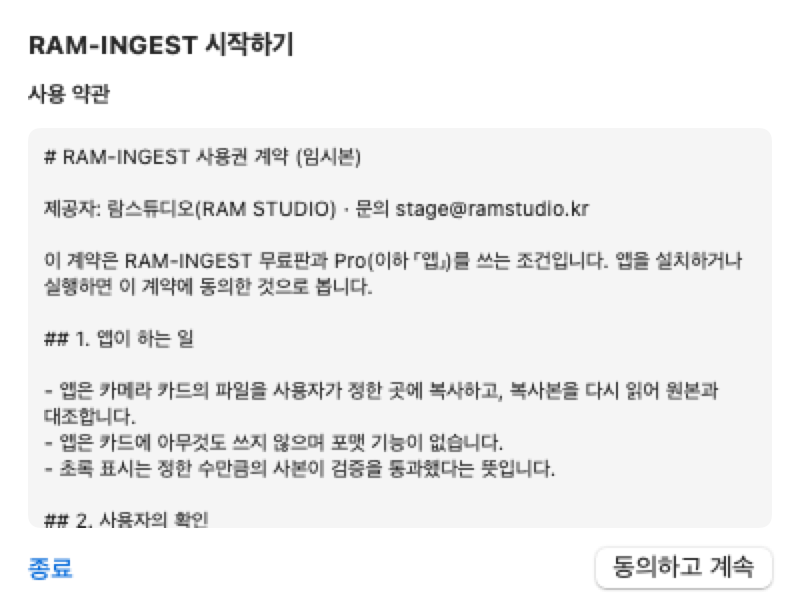
처음 열면 RAM-INGEST 시작하기 창에 사용 약관이 나옵니다. 읽고 동의하고 계속을 누릅니다. 동의하지 않으려면 종료를 누릅니다. 약관 내용이 바뀌면 다음 실행 때 다시 묻습니다.
권한 점검
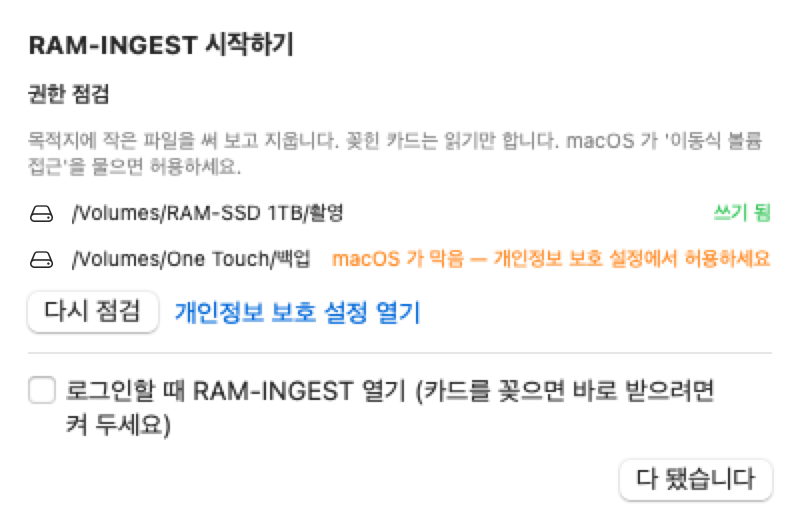
약관에 동의하면 권한 점검 화면이 나옵니다. 앱이 목적지마다 작은 파일을 써 보고 지웁니다. 꽂힌 카드는 읽기만 합니다.
- 줄마다 결과가 나옵니다. 쓰기 됨이면 됩니다.
- macOS 가 막음 — 개인정보 보호 설정에서 허용하세요가 나오면 개인정보 보호 설정 열기를 눌러 RAM-INGEST 를 허용한 뒤 다시 점검을 누릅니다.
- 응답 없음 — 화면의 macOS 권한 창에서 허용하세요가 나오면 화면 어딘가에 macOS 권한 창이 떠 있습니다. 허용을 누르세요.
- 목적지를 아직 정하지 않았으면 줄이 없습니다. 목적지를 정한 뒤 다시 점검하면 됩니다.
로그인 항목
같은 화면 아래의 로그인할 때 RAM-INGEST 열기를 켜 두면 Mac 을 켤 때마다 앱이 함께 열립니다. 카드를 꽂자마자 받으려면 켜 두세요.
- 「시스템 설정 › 일반 › 로그인 항목에서 RAM-INGEST 를 허용하세요」가 나오면 그 화면에서 허용합니다.
- 「이 빌드에서는 켤 수 없습니다」가 나오면 시스템 설정 › 일반 › 로그인 항목에 RAM-INGEST 를 직접 추가합니다.
끝나면 다 됐습니다를 누릅니다. 이 화면은 나중에 메뉴 창 아래 … 단추 → 약관·권한·로그인 항목…에서 다시 열 수 있습니다.
macOS 의 「이동식 볼륨 접근」 질문
카드를 처음 읽거나 외장 드라이브에 처음 쓸 때 macOS 가 이동식 볼륨에 접근해도 되는지 묻습니다. 허용을 눌러야 복사가 진행됩니다. 이 창에 답할 때까지 복사가 0% 에서 멈춰 있습니다.
4. 프로젝트와 목적지 정하기
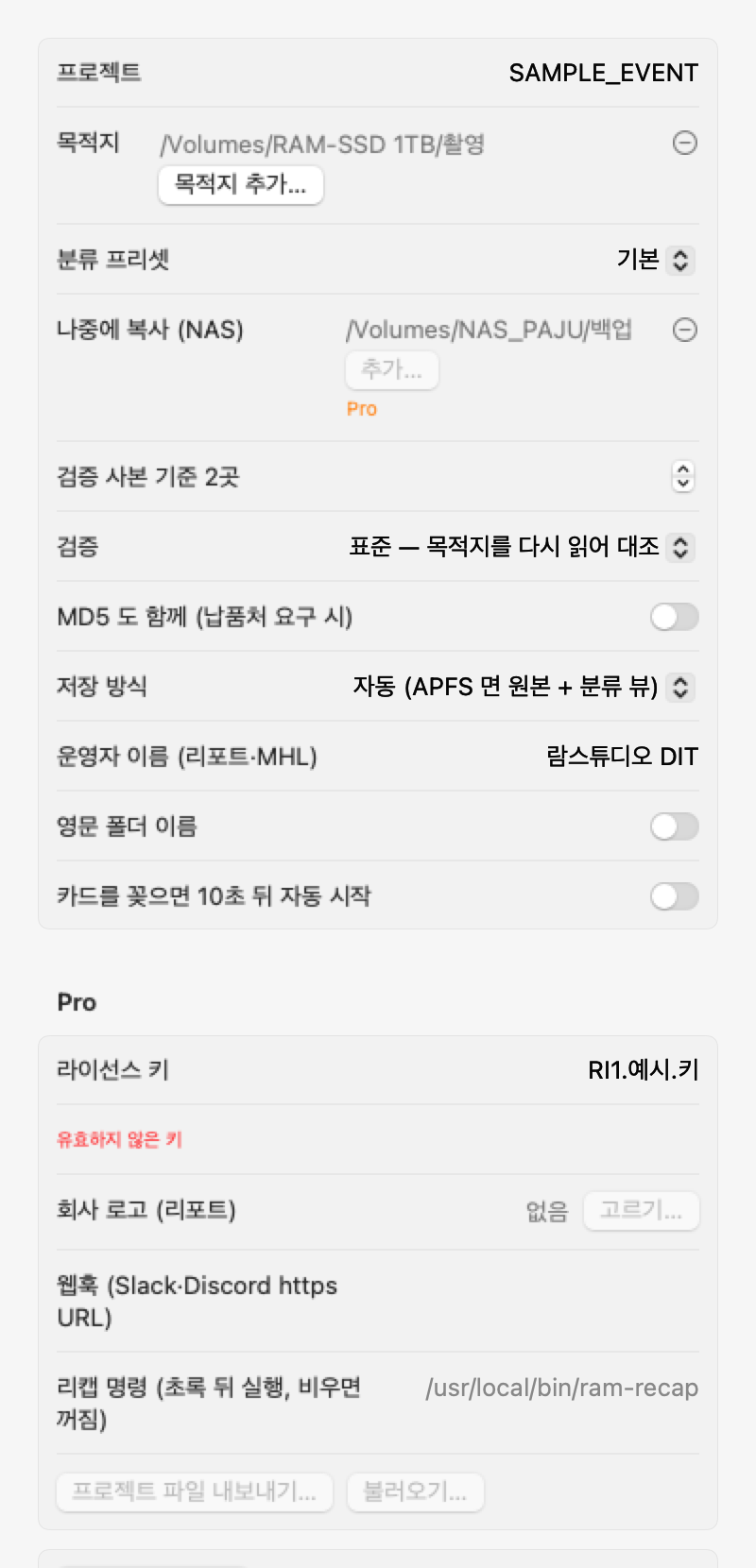
처음에는 메뉴 창에 설정이 펼쳐져 있습니다. 프로젝트 이름과 목적지를 정하면 준비가 끝납니다. 나중에 바꾸려면 메뉴 창 오른쪽 위 설정을 누릅니다.
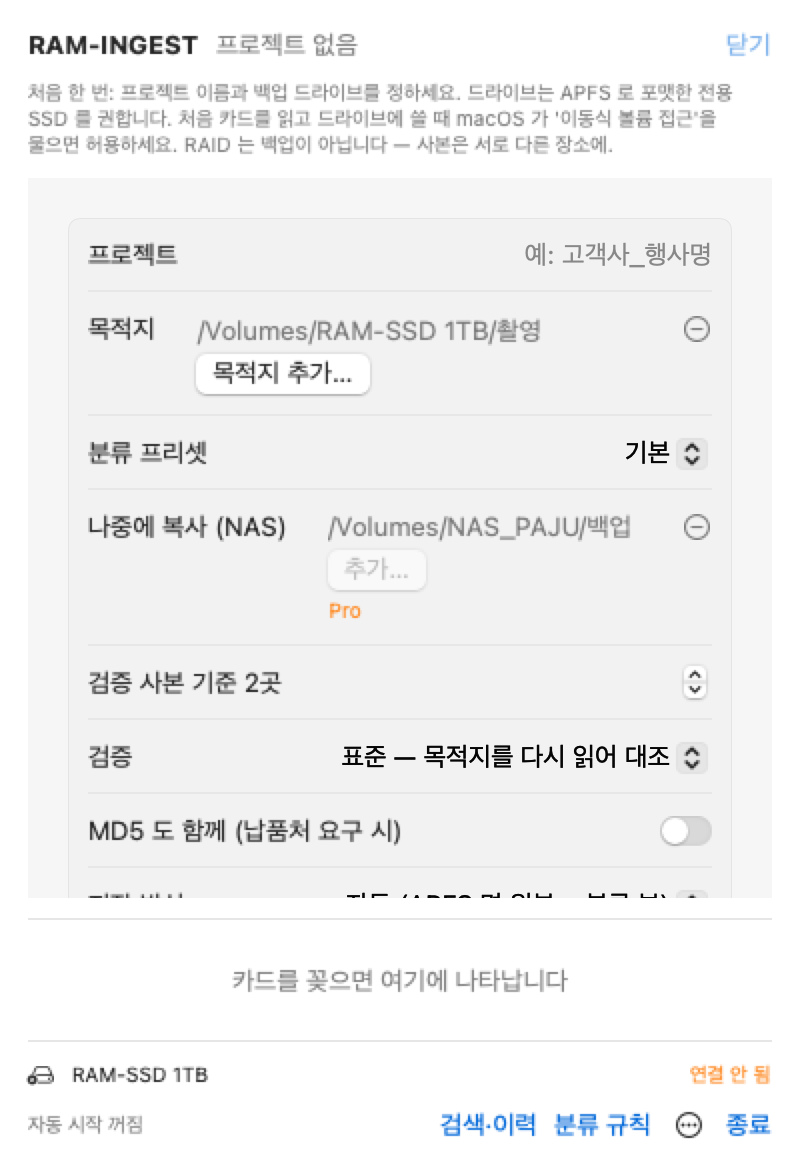
- 프로젝트에 이름을 적습니다. 목적지 아래
<촬영일>_<프로젝트>폴더가 생깁니다. 예:20261024_SAMPLE_EVENT - 목적지 추가…를 눌러 첫 번째 백업 폴더를 고릅니다.
- 목적지 추가…를 한 번 더 눌러 다른 드라이브의 폴더를 고릅니다. 사본은 두 곳에 두는 것이 기본입니다.
- 검증 사본 기준을 확인합니다. 기본은 2곳입니다. 카드의 모든 파일이 이 수만큼 검증돼야 초록이 됩니다.
다른 설정
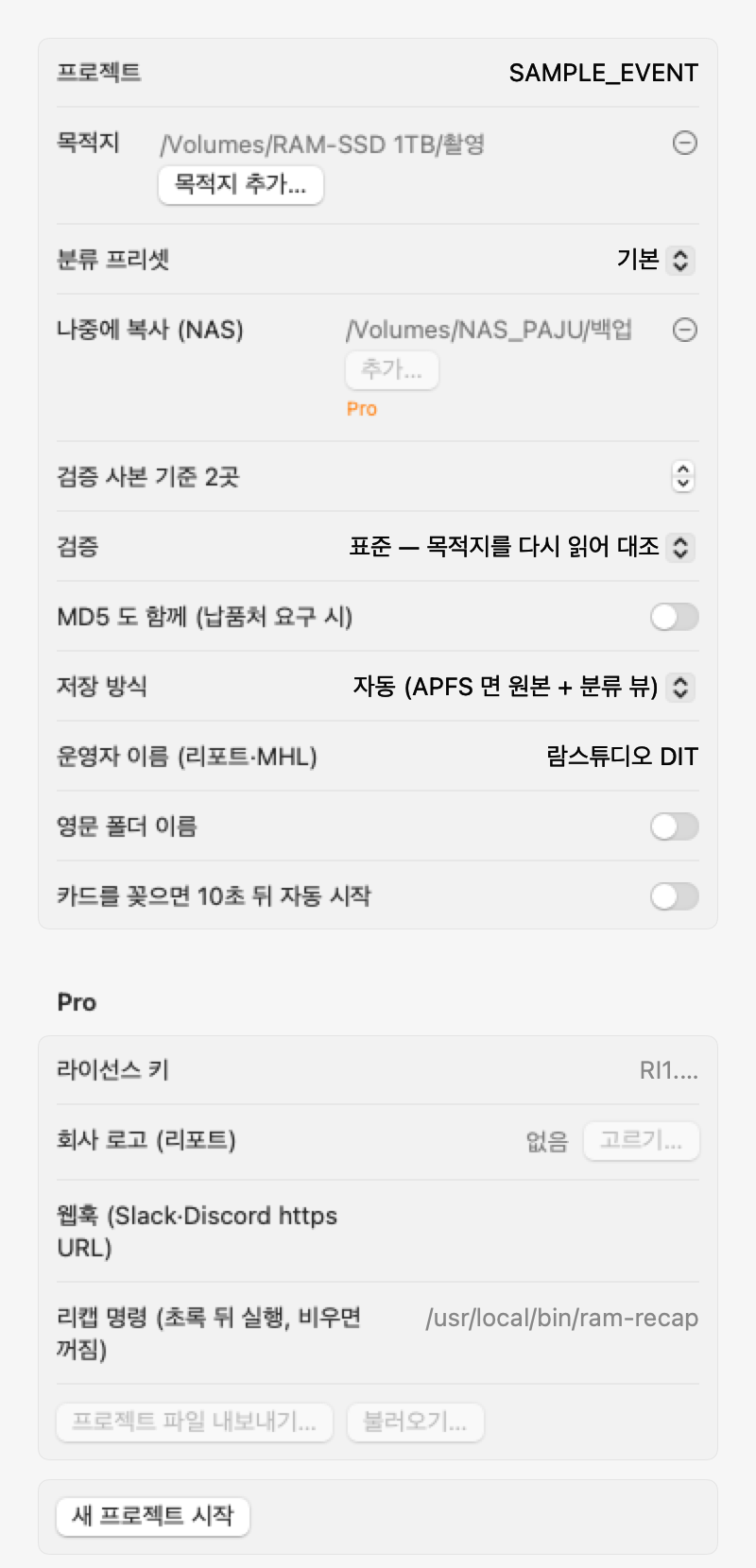
- 분류 프리셋 — 영상을 어떤 분류 폴더로 나눌지 정한 규칙 묶음입니다. 처음에는 기본입니다.
- 검증 — 표준 — 목적지를 다시 읽어 대조가 기본입니다. 최고 — 카드도 다시 읽음은 더 느리지만 카드까지 다시 읽습니다. 빠름 — 대조 안 함(초록 없음)은 다시 읽지 않으므로 초록이 나오지 않습니다.
- MD5 도 함께 (납품처 요구 시) — 납품처가 MD5 를 요구할 때만 켭니다.
- 저장 방식 — 자동 (APFS 면 원본 + 분류 뷰), 분류만, 원본 + 분류 뷰 중에서 고릅니다.
- 운영자 이름 (리포트·MHL) — 리포트와 MHL 에 들어갈 이름입니다.
- 영문 폴더 이름 — 켜면 폴더 이름이 영어로 바뀝니다(
01_FOOTAGE등). - 카드를 꽂으면 10초 뒤 자동 시작 — 기본은 꺼짐입니다. 켜면 카드를 꽂고 10초 뒤 저절로 복사를 시작합니다.
- 새 프로젝트 시작 — 다른 날 다른 현장을 받을 때 누릅니다. 프로젝트 이름과 날짜가 비워집니다.
새 드라이브를 꽂았을 때
앱이 켜진 뒤 처음 보는 외장 드라이브를 꽂으면 메뉴 창에 「새 드라이브 '이름' 를 백업 목적지로 쓸까요?」가 나옵니다. 목적지로를 누르면 그 드라이브에 RAM-INGEST 폴더를 만들어 목적지에 넣습니다. 무시를 누르면 그 이름의 드라이브는 다시 묻지 않습니다.
5. 카드 받기
순서
- 카드를 리더에 꽂습니다. 메뉴 창에 카드가 나타나고 카드 목록을 읽는 중이 잠깐 보입니다.
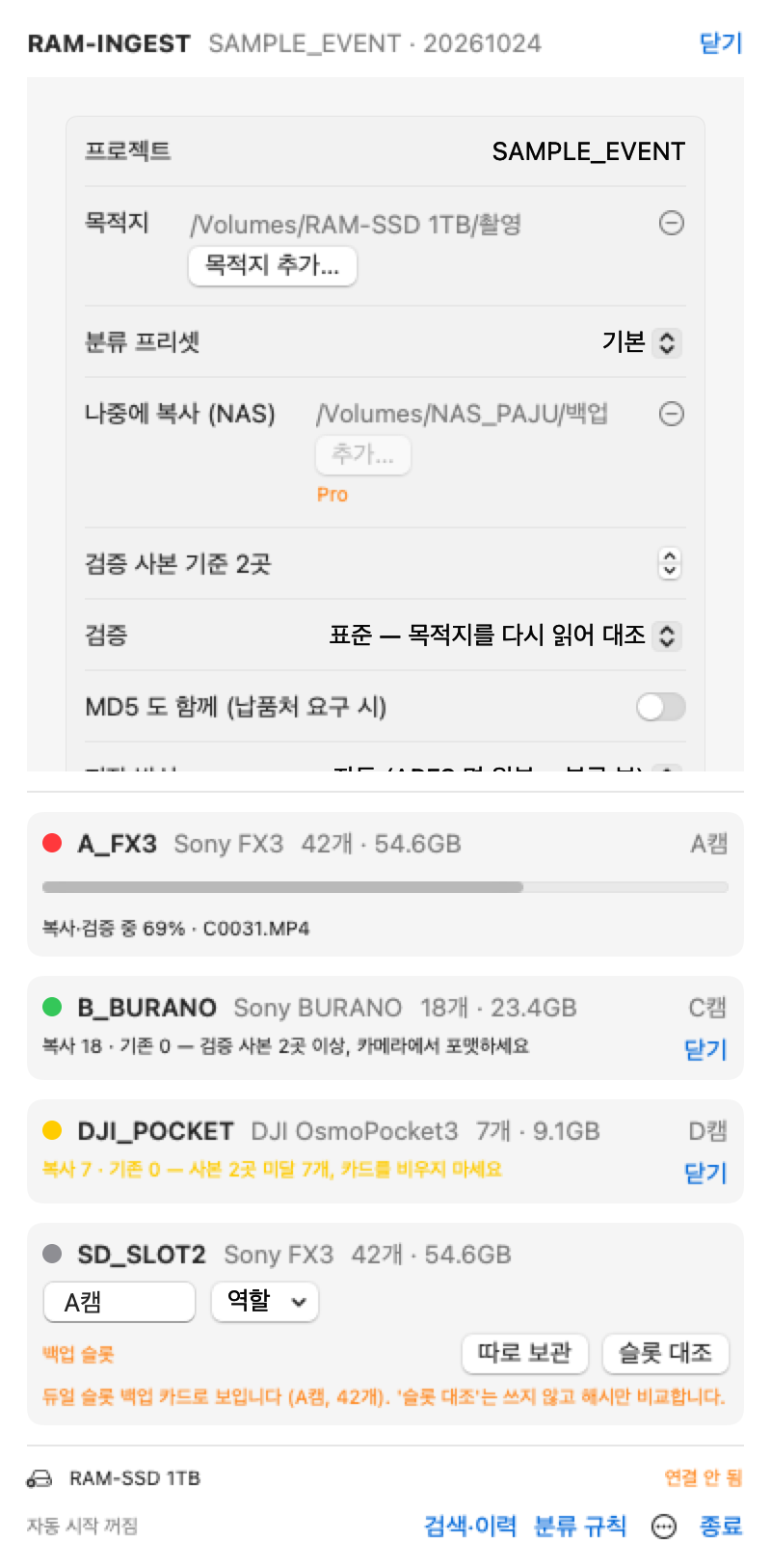
- 카드 이름 옆에 카메라 기종과 파일 수·용량이 나옵니다. 오른쪽 칸의 카메라 이름(A캠, B캠 …)은 고칠 수 있습니다.
- 필요하면 역할 메뉴에서 고정캠 — 전부 풀샷이나 인터뷰캠 — 전부 인터뷰를 고릅니다. 고르지 않으면 클립 길이로 나눕니다.
- 시작을 누릅니다. 자동 시작을 켜 두었으면 「N초 뒤 시작」이 줄어든 뒤 저절로 시작합니다. 카메라 이름을 고치려면 멈춤을 누릅니다.
- 복사·검증 중 N% 막대가 끝까지 가면 색과 결과 문장이 나옵니다.
- 초록이면 앱이 카드를 꺼냅니다. 카드는 카메라에 넣고 카메라에서 포맷합니다.
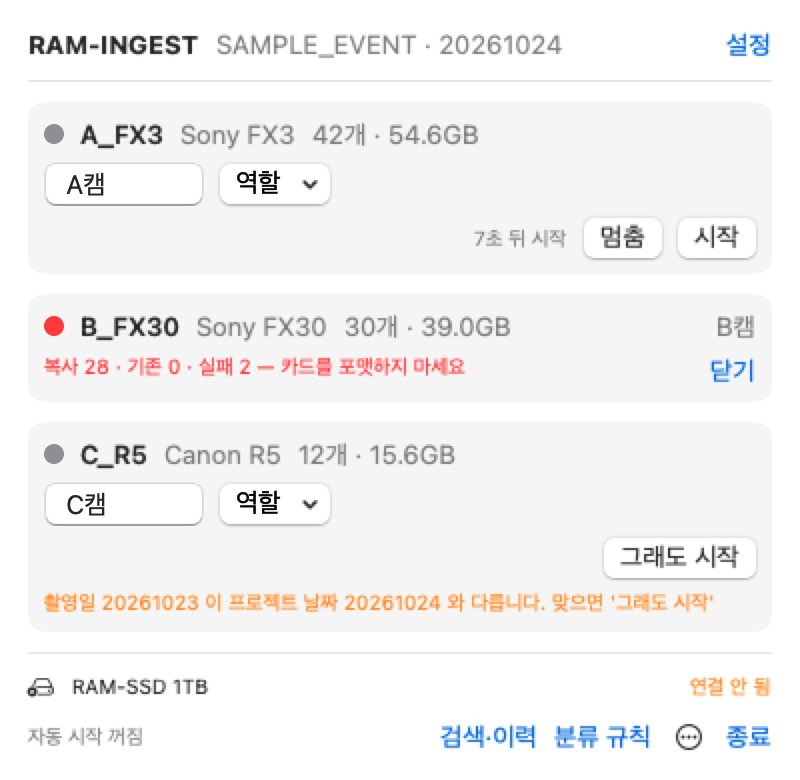
카드를 여러 장 꽂으면 차례로 받습니다. 기다리는 카드에는 앞 카드가 끝나면 시작합니다가 보입니다.
색이 뜻하는 것
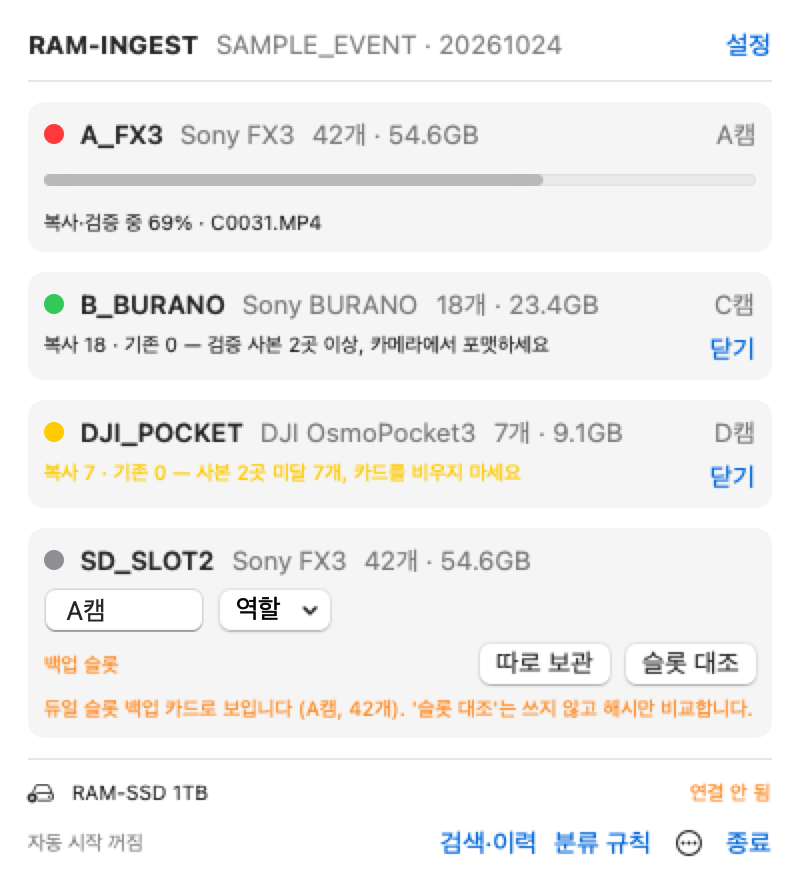
- 초록 — 포맷 가능. 카드의 모든 파일이 검증 사본 기준(기본 2곳) 이상 복사되고 다시 읽어 맞췄습니다. 문장: 「복사 N · 기존 N — 검증 사본 2곳 이상, 카메라에서 포맷하세요」
- 노랑 — 사본 부족. 검증은 됐지만 기준 수에 못 미친 파일이 있습니다. 문장: 「사본 2곳 미달 N개, 카드를 비우지 마세요」. 목적지 드라이브가 빠졌거나 목적지가 한 곳뿐일 때 나옵니다.
- 빨강 — 확인 필요. 실패한 파일이 있거나 중간에 멈췄습니다. 문장 끝이 「카드를 포맷하지 마세요」입니다. 복사가 진행 중일 때도 빨간 점이 보입니다. 끝나기 전에는 포맷하면 안 된다는 뜻입니다.
- 회색 — 대기. 아직 시작하지 않은 카드입니다.
메뉴 막대 아이콘은 꽂힌 카드 가운데 가장 나쁜 상태를 따릅니다. 아이콘은 흑백이라 모양과 글자로 구분합니다.

- 카드 모양 + RAM-INGEST — 카드 없음 또는 대기
- 삼각형 느낌표 + 확인 필요 — 빨강이 있음(복사 중 포함)
- 꽉 찬 카드 + 사본 부족 — 노랑이 있음
- 체크 + 포맷 가능 — 모두 초록
끝날 때마다 macOS 알림도 옵니다.
이런 문장이 나오면
- 이미 백업됨 — A캠, 파일 N개 모두 검증 사본 2곳 이상 — 전에 받은 카드를 다시 꽂았습니다. 다시 복사하지 않고 초록으로 끝냅니다.
- 전에 받은 카드(A캠) · 새 파일 N — 전에 받은 카드에 새로 찍은 파일이 있습니다. 시작하면 새 파일만 복사합니다.
- 촬영일 … 이 프로젝트 날짜 … 와 다릅니다 — 다른 날 찍은 카드가 섞였을 수 있습니다. 맞으면 그래도 시작, 아니면 설정 → 새 프로젝트 시작.
- 듀얼 슬롯 백업 카드로 보입니다 — 같은 카메라의 두 번째 슬롯 카드입니다. 슬롯 대조는 아무것도 쓰지 않고 해시만 비교합니다. 같으면 「두 슬롯 내용 동일 — 이 카드도 포맷해도 됩니다」. 다르면 따로 보관을 눌러
<카메라>_SLOT2로 따로 받습니다. - 카메라 폴더가 없는 이동식 미디어입니다 — 녹음기·일반 SD 처럼 카메라 폴더가 없는 매체입니다. 확장자·날짜로만 나눠 받습니다. 자동 시작은 하지 않습니다.
- 리더가 …로 연결됨 — 빠른 카드는 제 속도가 안 납니다 — 리더나 케이블이 느린 규격으로 붙었습니다. 다른 포트·케이블을 써 보세요.
- 진행이 없습니다. 화면에 macOS 권한 창('이동식 볼륨 접근')이 떠 있으면 허용하세요. — 「3. 첫 실행」의 권한 점검을 보세요.
- 추출 실패 — 이 앱이 카드 파일을 쥐고 있습니다: … — 적힌 앱(Premiere, Finder 미리보기 등)을 닫고 Finder 에서 카드를 꺼냅니다.
- 이 카메라 알려주기… — 앱이 모르는 카메라입니다. 누르면 폴더 구조만(파일 내용·이름 없이) 텍스트 파일로 저장합니다. 그 파일을 stage@ramstudio.kr 로 보내 주시면 카메라 지원을 늘리는 데 씁니다.
6. 리포트
목적지마다 <촬영일>_<프로젝트> 폴더 안에 리포트가 쌓입니다.
ascmhl/— ASC MHL 파일(검증 해시 목록)과ascmhl_chain.xml. 받을 때마다 새 세대가 추가됩니다._리포트/<카메라>_<날짜-시각>_clips.csv— 클립 목록. 엑셀에서 한글이 깨지지 않게 저장합니다._리포트/<카메라>_<날짜-시각>_job.json— 같은 내용의 기계용 기록._리포트/<카메라>_<날짜-시각>_ingest.pdf— 사람이 읽는 리포트. 첫 쪽에 결과 색, 카드, 클립 수, 목적지별 검증 수, 운영자가 들어갑니다.
영문 폴더 이름을 켜면 _리포트 는 _REPORTS 입니다.
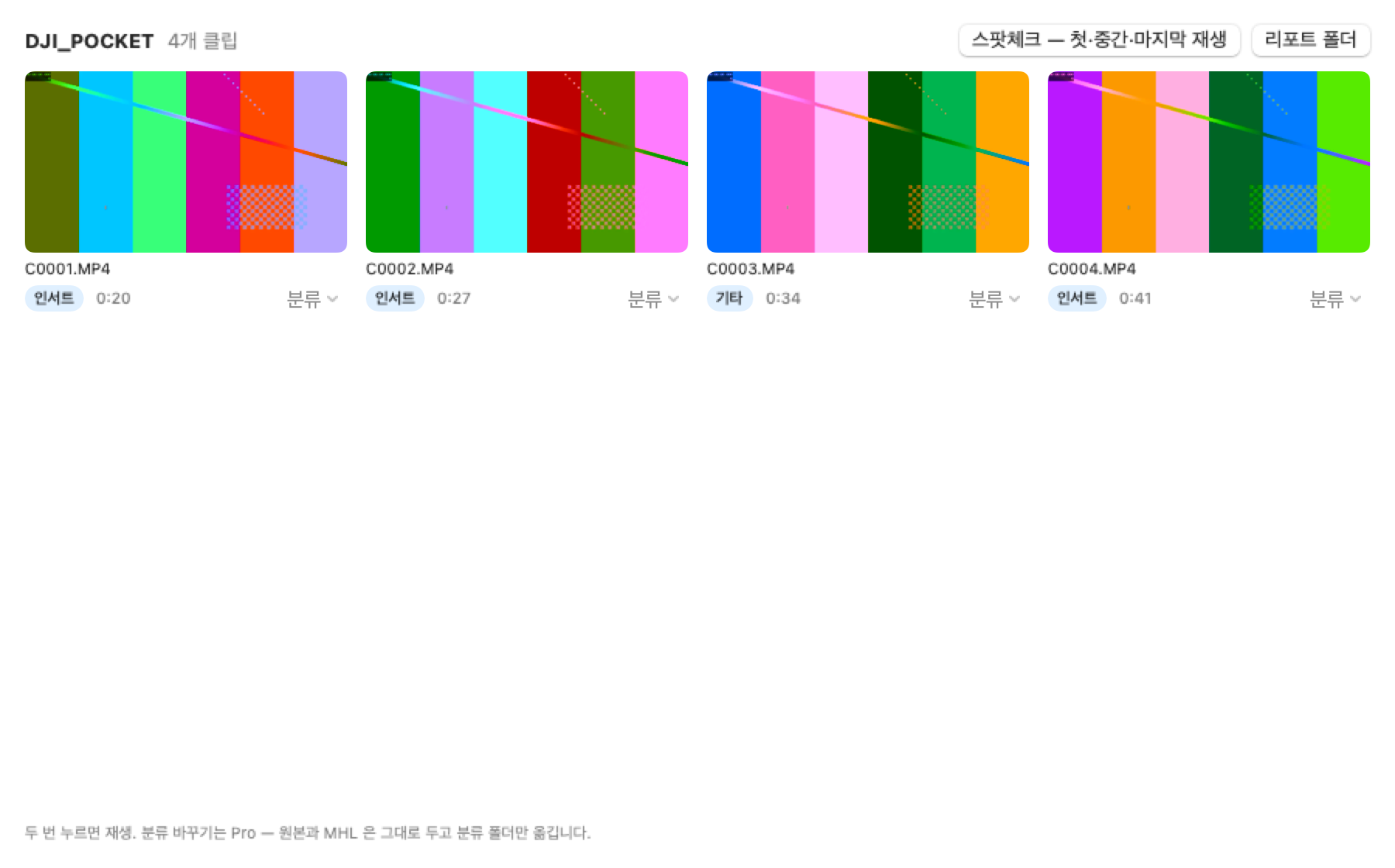
카드가 끝난 줄의 리포트를 누르면 리포트 창이 열립니다. 클립 썸네일과 분류가 보이고, 스팟체크 — 첫·중간·마지막 재생으로 세 클립을 바로 틀어 볼 수 있습니다. 리포트 폴더는 Finder 에서 _리포트 폴더를 엽니다. 썸네일을 두 번 누르면 재생합니다.
7. Pro 키 넣기
- 메뉴 창 오른쪽 위 설정을 누릅니다.
- 아래로 내려 Pro 칸의 라이선스 키에 메일로 받은 키(
RI1.로 시작)를 통째로 붙여 넣습니다. - 키 아래에 초록 글씨로 「메일 · pro · 1대 · 업데이트 YYYY-MM-DD 까지」가 나오면 끝입니다.
키는 앱 안에서 서명으로 확인합니다. 인터넷이 없어도 열립니다.
- 유효하지 않은 키 — 키 앞뒤가 잘렸는지 확인하고 메일에서 다시 복사합니다.
- 폐기된 키입니다 — 구입처에 문의하세요 — 환불했거나 폐기된 키입니다. stage@ramstudio.kr 로 문의하세요.
- 「업데이트 기간이 끝난 뒤 나온 버전입니다」 — 쓰던 기능은 그대로 열립니다. 새 버전을 계속 받으려면 연장이 필요하다는 안내입니다.
8. Pro 기능
복사·검증·포맷 판정·MHL·CSV·PDF 리포트는 무료판에서도 전부 됩니다. Pro 는 아래 기능을 엽니다.
- 나중에 복사 (NAS) — 설정에서 추가…로 NAS·사무실 드라이브를 넣어 두면, 그 드라이브가 보일 때 1차 목적지의 프로젝트 폴더를 뒤따라 복사하고 검증합니다. 카드 복사가 없을 때만 돕니다. 이 복사로 노랑 카드가 기준을 채우면 초록으로 바뀝니다.
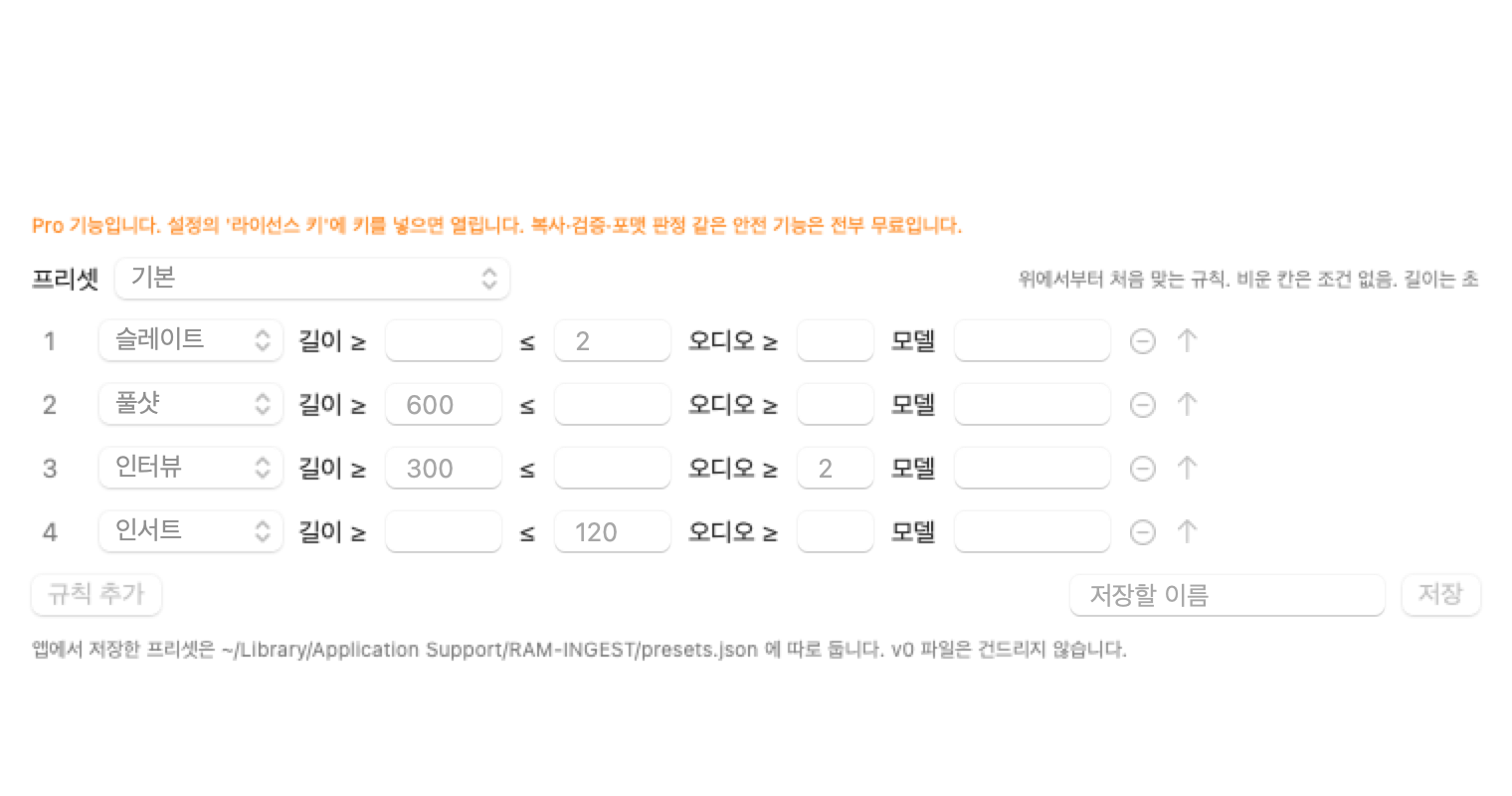
- 분류 규칙 — 메뉴 창 아래 분류 규칙을 누르면 규칙 창이 열립니다. 위에서부터 처음 맞는 규칙이 이깁니다. 길이(초)·오디오 채널 수·카메라 모델로 조건을 걸고 저장합니다.
- 회사 로고 (리포트) — 고르기…로 PNG·JPEG 로고를 고르면 PDF 리포트 첫 쪽에 들어갑니다.
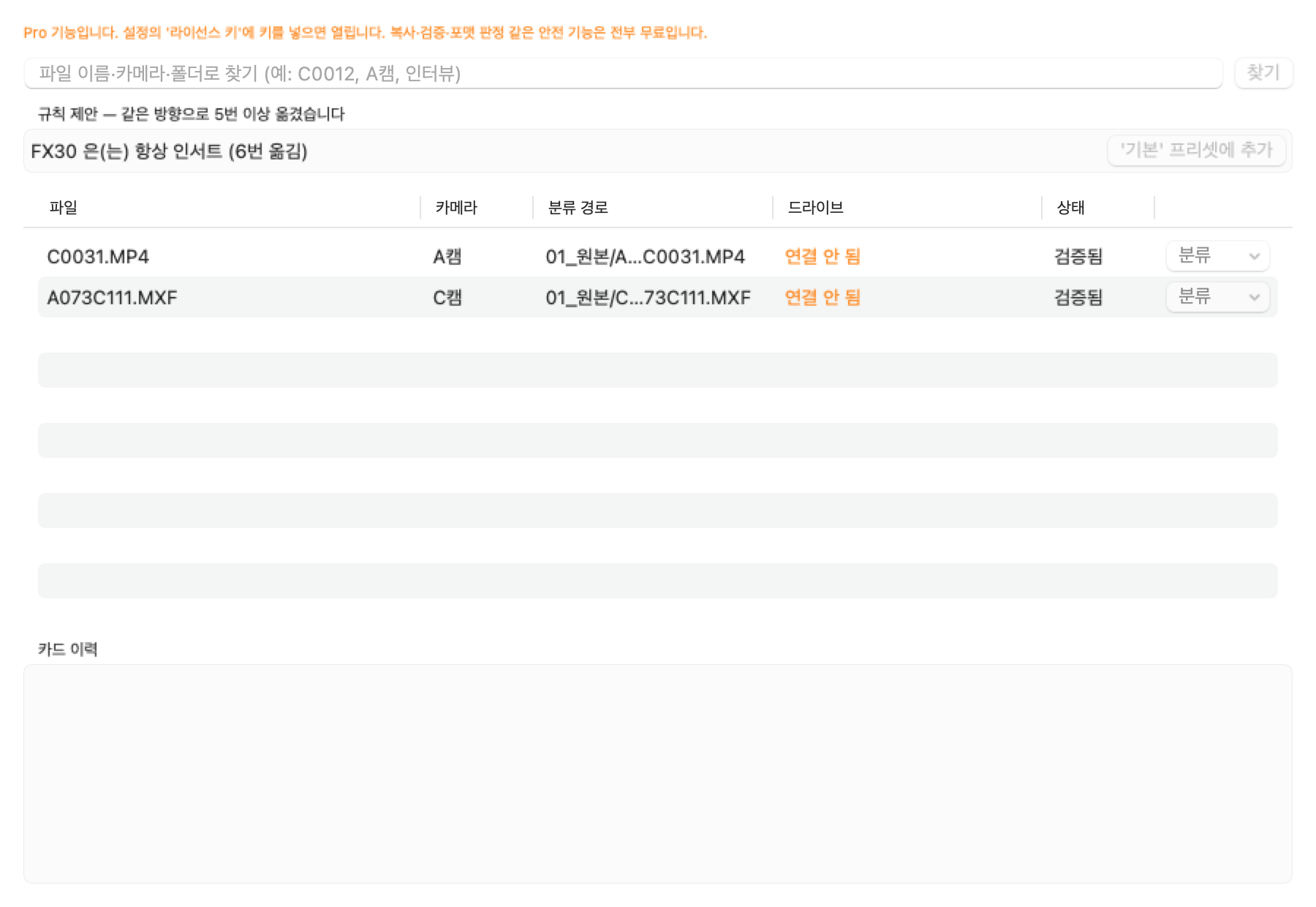
- 검색·이력 — 메뉴 창 아래 검색·이력. 파일 이름·카메라·폴더로 받은 파일을 찾고, 어느 드라이브에 있는지와 검증 상태를 봅니다. 분류를 바꾸면 원본과 MHL 은 그대로 두고 분류 폴더만 옮깁니다. 같은 방향으로 5번 이상 옮기면 규칙 제안이 나옵니다.
- 리포트 창에서 분류 바꾸기 — 썸네일 아래 분류 메뉴.
- 웹훅 (Slack·Discord https URL) — 카드가 끝날 때마다 결과 한 줄을 보냅니다.
- 리캡 명령 (초록 뒤 실행, 비우면 꺼짐) — 초록으로 끝난 카드마다 클립 목록 파일을 만들고 적어 둔 명령을 실행합니다. 명령이 실패해도 백업 결과와 초록은 그대로입니다.
- 프로젝트 파일 내보내기… / 불러오기… — 프로젝트 이름·목적지·규칙·카메라 이름을
.ram-ingest.json파일 하나로 주고받습니다. 다른 Mac 에서 같은 설정으로 받을 때 씁니다.
9. 문제 해결
카드를 꽂아도 메뉴 창에 안 나와요.
- 메뉴 막대에 RAM-INGEST 아이콘이 있는지 봅니다. 없으면 응용 프로그램 폴더에서 다시 엽니다.
- Finder 에 카드가 보이는지 봅니다. Finder 에도 안 보이면 리더·케이블 문제입니다.
- 앱 설치용 DMG, 앱이나 설치 패키지가 든 디스크는 카드로 받지 않습니다.
- 카메라 폴더가 없는 외장 SSD 는 카드가 아니라 목적지 후보로 봅니다.
0% 에서 멈춰 있어요.
macOS 권한 창이 다른 창 뒤에 숨어 있을 수 있습니다. 허용하고 나면 이어서 진행합니다. 메뉴 창 아래 … → 약관·권한·로그인 항목…에서 다시 점검을 눌러 어느 드라이브가 막혔는지 확인할 수 있습니다.
빨강이 떴어요.
카드를 포맷하지 마세요. 결과 문장에 원인이 나옵니다. 목적지 드라이브가 빠졌거나 공간이 모자라지 않은지 확인하고 카드를 다시 꽂아 시작하세요. 이미 검증된 파일은 다시 복사하지 않습니다. 그래도 빨강이면 아래 진단 정보를 보내 주세요.
노랑이 떴어요.
카드를 비우지 마세요. 검증 사본 수가 모자랍니다. 빠진 목적지 드라이브를 연결하고 카드를 다시 꽂아 받으세요. Pro 의 나중에 복사 (NAS)를 쓰면 그 드라이브가 보일 때 채워집니다.
진단 정보 보내기
- 메뉴 창 아래 … 단추 → 진단 정보 내보내기…를 누릅니다.
- 저장 위치를 고릅니다. 기본은 데스크탑, 이름은
RAM-INGEST-diagnostics-<날짜>.zip입니다. - 이 zip 파일을 stage@ramstudio.kr 로 보내 주세요. 무슨 일이 있었는지 한두 줄 적어 주시면 빨리 찾습니다.
zip 에는 앱 기록, 복사 상태 요약, 최근 리포트 목록, macOS·Mac 기종·연결된 드라이브 정보, 앱 설정, RAM-INGEST 충돌 기록이 들어갑니다. 라이선스 키와 웹훅 주소는 가립니다. 카드와 사본의 파일 내용은 들어가지 않습니다.
10. 업데이트 · 환불 · 지원
- 업데이트 — 앱이 하루 한 번 스스로 새 버전을 확인합니다. 바로 보려면 메뉴 창의 업데이트 확인을 누릅니다. 새 버전이 있으면 창이 떠서 바뀐 점을 보여 주고, 업데이트 설치를 누르면 받아서 설치한 뒤 앱을 다시 엽니다. 카드를 복사하는 중이면 복사가 끝난 뒤에 설치합니다. 설정·이력은 그대로 남습니다. 인터넷이 없는 맥이나 이 방법이 안 될 때는 판매 페이지에서 DMG 를 다시 받아 응용 프로그램 폴더에 덮어 넣어도 같습니다. 설치 뒤 처음 열 때 「확인되지 않은 개발자」 창이 다시 나오면 2절처럼 열면 됩니다.
- 업데이트 기간 — Pro 구매가에 1년이 들어 있습니다. 기간이 끝나도 쓰던 버전의 기능은 그대로입니다.
- 환불 — 구매일부터 30일 안에 stage@ramstudio.kr 로 요청하면 이유를 묻지 않고 환불합니다. 환불한 키는 폐기 목록에 올라갑니다. 자세한 내용은 판매 페이지의 환불 규정을 보세요.
- 지원 — stage@ramstudio.kr. 문제가 있으면 진단 정보 zip 을 함께 보내 주세요.